
とにかく簡単に小説を本にしたい! Word苦手作家が「しまうま出版」で冊子印刷してみた【同人誌・ZINE】
同人誌……
ZINE……
文学フリマ…!
小説を書き始めたら、一度は目にする言葉ですよね。

こんにちは! 小説家の蜂賀三月です
最近、同人誌やZINEと呼ばれる個人が自主的に制作する本が話題です。
文学フリマの開催日なんて、SNSでも大盛り上がりですよね。
そんな盛り上がりを見ていると「自分の小説も本にしてみたいな~」なんて思いませんか?
私は思いました。
だけど、本を作るってとにかく難しそう!
私は「小説のブログを運営している」というだけでWordなどの文書作成ソフトに詳しいと誤解されがちなのですが、実際は何となくのノリで使っています。
そればかりか、公募に応募するときの原稿用紙の設定がうまくできなくて、応募するのを諦めようかと思ったことさえあります。(根性でなんとかして応募しました)
さて、そんな私でも機会をいただき、小説の冊子を作製・配布したことがあります。
その際にコピー本(自宅のコピー機などで印刷し、手作業で製本した本)を作ったのですが、それがもう大変な作業でした。
紙を折って本になるように印刷しなきゃいけないし、ページ番号を振ったりの設定がややこしかったりで……。

イベント自体はすごく楽しかったんですが、原稿を書く以外の作業に手間取りました
コピー本でこんなに手間取ったのだから、しっかりした本を作るのはもっと大変なはず。
そう考えていた矢先、1通のメールが届きました。

このたび、しまうま出版で小説の冊子作成に特化したサービスをリリースしました。1冊から注文できることにくわえ、表紙を簡単に作成できる「かんたん表紙作成」機能などがあり、はじめて本を作る方にもおすすめです。
ぜひ、弊社のサービスを使用していただいて、率直なご感想をいただけませんか?

やります!!!!!
簡単と言っても私のようなWordオンチでも本当に作れるのでしょうか?
だめな方の自信がたっぷりあります。
今回の記事では、私と同じWordオンチの方でもできるだけ「かんたん」に本を作れるように、作成の手順や制作過程も紹介していきます。
原稿作成
とにもかくにも、原稿がないことにはじまりません。
どんな本にしようかと考えたとき、私は初めて書いた長編小説を思い出しました。
この作品は、取り柄のなかった女性主人公がeスポーツで活躍する話。
初めて書いた長編ということもあり、思い入れの深い作品でした。
改稿を繰り返したのち、ある小説賞で最終候補に選出されましたが、受賞は叶わず……。
私にとって小説家を目指す起源ともいえるこの作品を、いつか本にしたいと思っていたんです!
まずは原稿を冊子用に編集しないといけません。
そのために、まずはしまうま出版が用意してくれているテンプレートをダウンロードします。
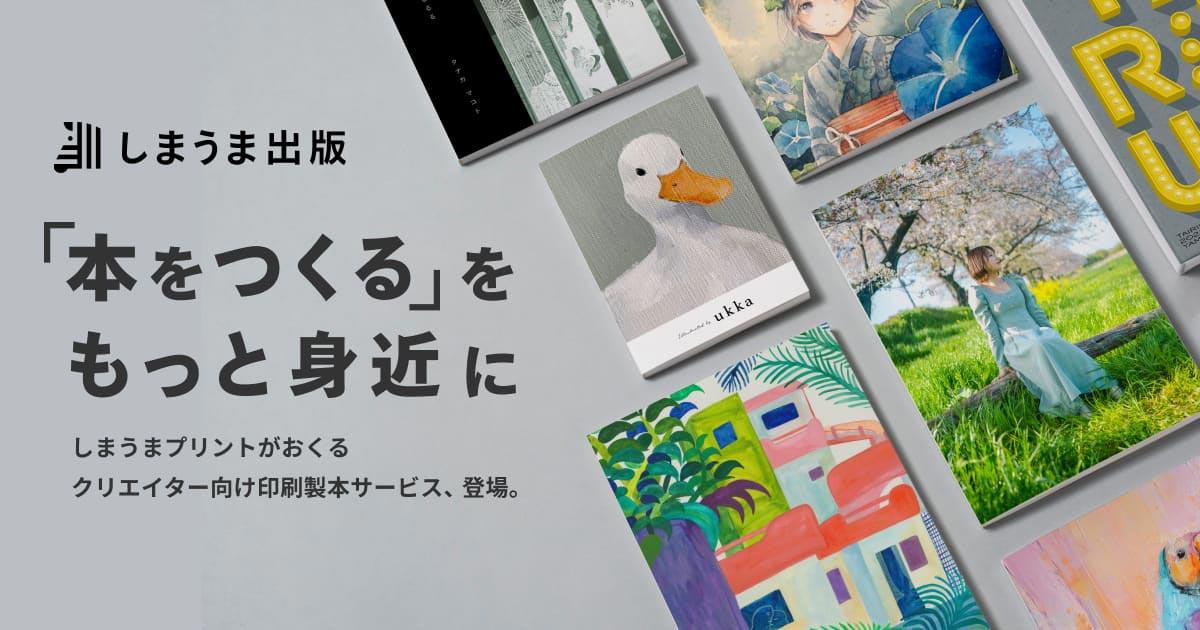
たくさんありますが、必要なのは「小説用 本身テンプレート」です。
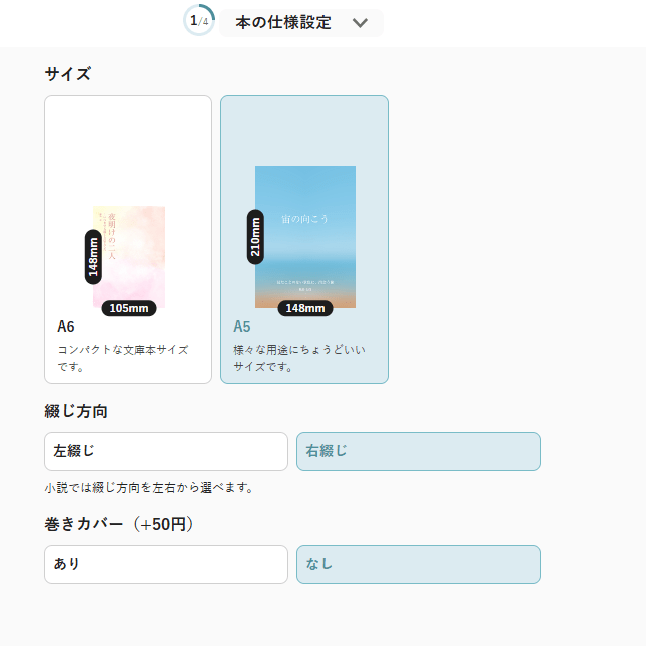
小説の冊子はA6(105㎜×148㎜)、 A5(148㎜×210㎜)のサイズを作れます。
私は今回、大きめのA5サイズで作ることにしました。
テンプレートは「サイズ・右綴じ・縦書き・塗り足し込み」の想定で作成されていて、最初からノンブル(ページ数)の設定をしてくれています。
改変も許されているテンプレートですが、私がなにか余計なことをしたらおかしくなる気がするので、今回は触りません。
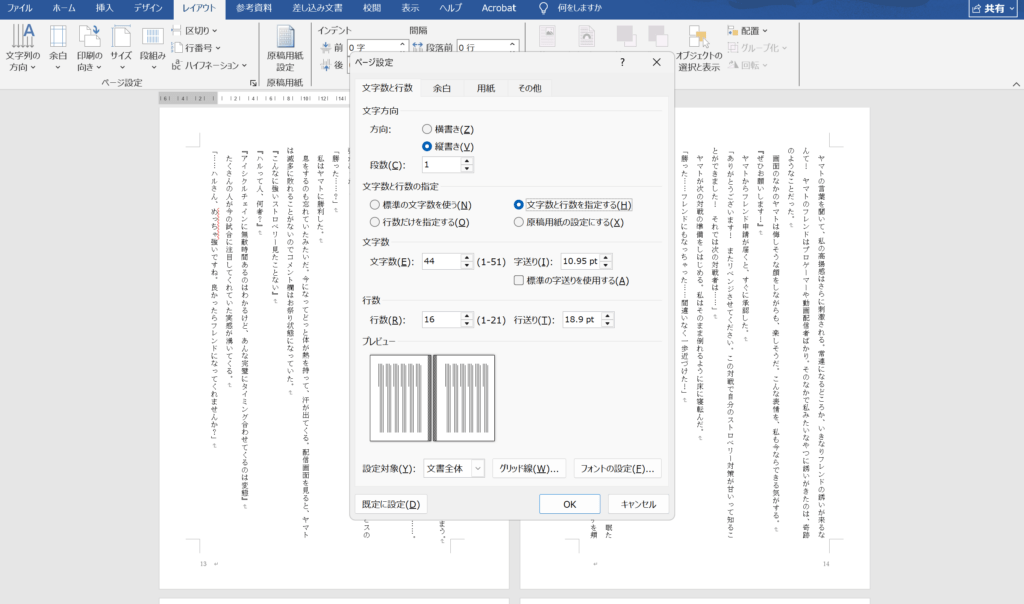
流し込むだけでもなんとなく満足した気持ちになりますが、さすがに「これで完成!」という訳にはいきません。
原稿を整える・校正をする
私の作品もそうなのですが、小説投稿サイトで掲載していた作品の場合、ほとんどが横書き想定で執筆していたと思います。そのため、縦書きになったときに読みやすいように文章を修正することをおすすめします。
具体的に言うと段落の最初を1字下げしたり、余分な改行を消したり、英数字の半角全角を修正したりです。
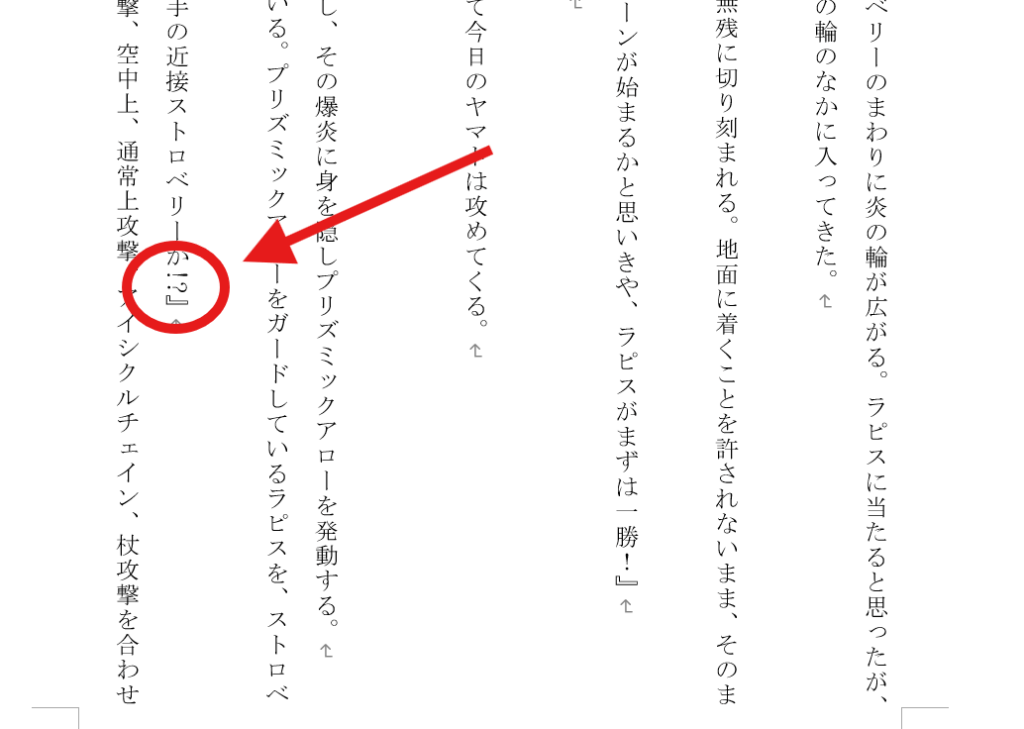
あるあると思うんですが「!!」や「!?」などの二重感嘆符、感嘆疑問符は横に倒れてしまいます。
こういうときは、Wordのホームタブにある「縦中横」という機能を使って修正してください。
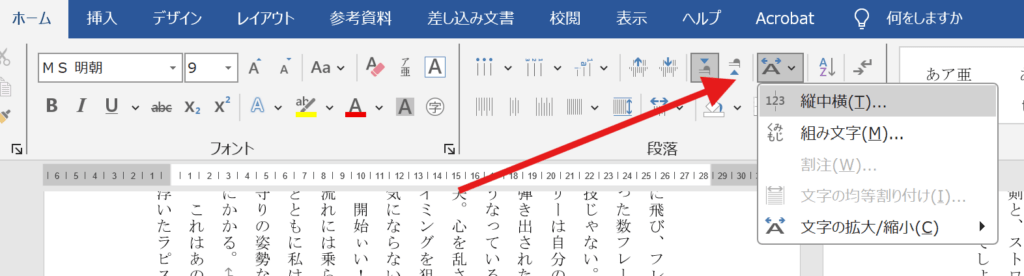
細かい作業ですが、しっかり確認して直していきます
扉を作る
扉は、表紙をめくった次のページのことです。
作品タイトル・著者名などが記載されているページです。
絶対に作らなければいけないものではありませんが、扉を作ると本格的な本の雰囲気になります。
色々オシャレな感じで作る方法もあると思うんですが、ややこしいのでテキストボックスを使って作りました。
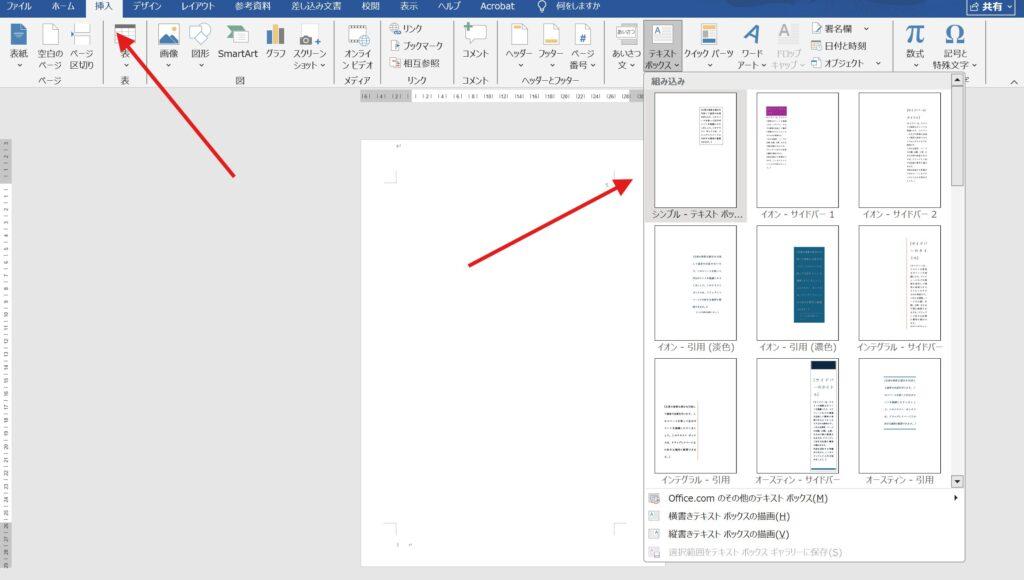
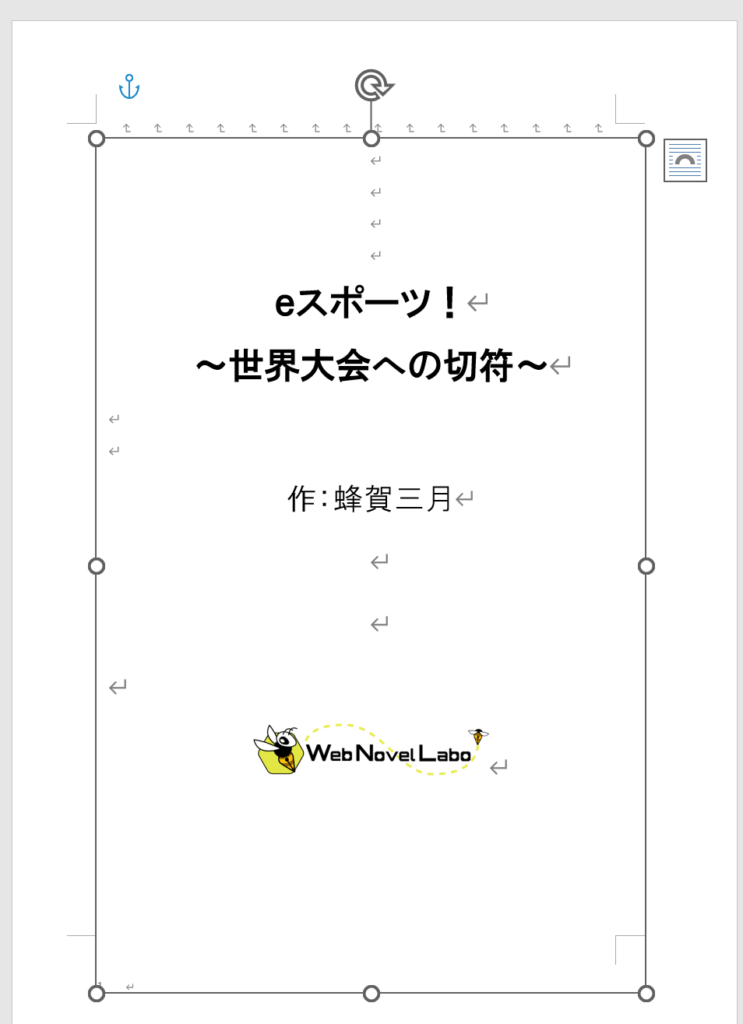
作品タイトルと著者名を書きます。
お好みで画像などをつけてもいい味(?)が出ると思います。
目次を作る
目次はちょっとした冊子なら必要ないかもしれません。
短編集や長編小説なら目次があった方が見栄えがいいと思いますし、なにより読者が読みやすくなると思います。
簡単に目次を作るために、まずは見出しの設定をしていきましょう。
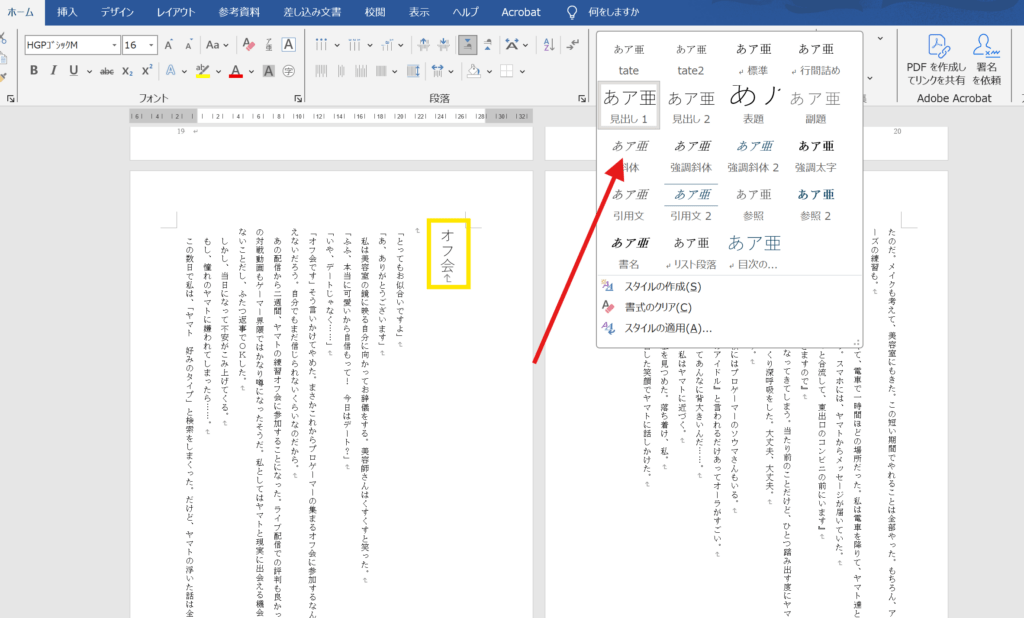
章タイトルにする文字部分をドラッグして、見出し1を選択します。
文字が大きくなるので、必要に合わせて文字サイズやフォントを変更してください。
これをするのには理由があって、章タイトルを見出し設定にしておくと自動で目次が作れるからです。
扉を作ったときと同じようにテキストボックスを配置してから、目次を自動作成します。
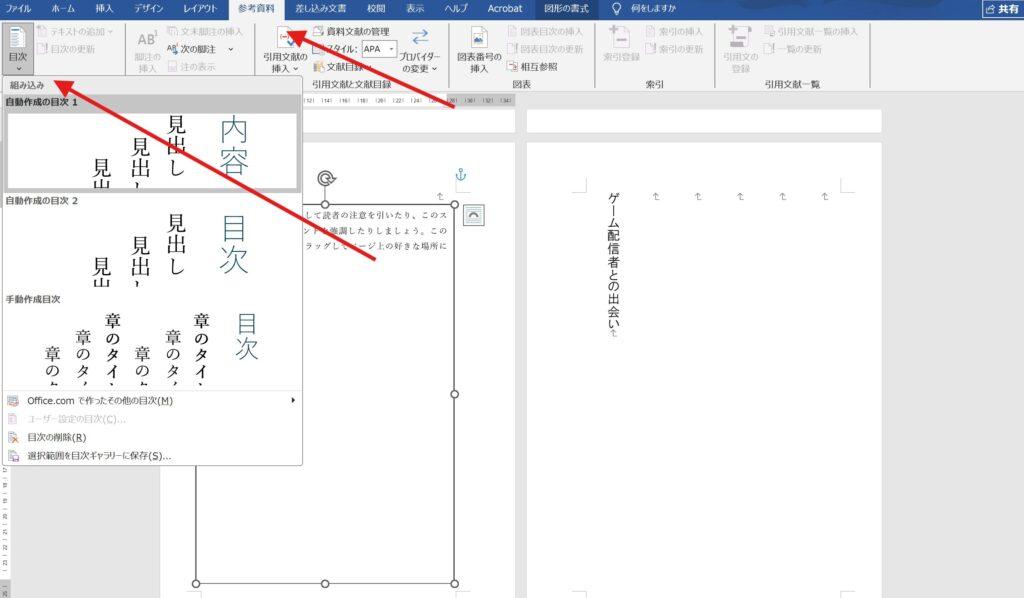
これで目次が作れました!
念のため、目次のページ数と原稿のページ数を確認してくださいね。
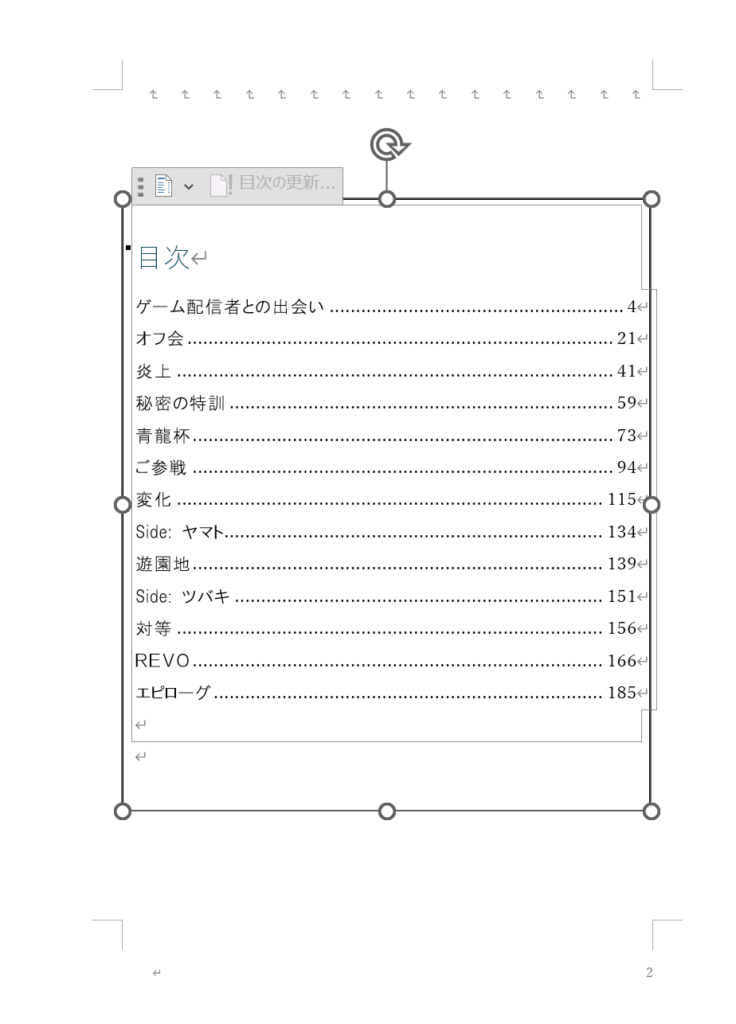
扉も目次も、こだわればもっとオシャレで個性的なデザインにできます。
奥付を作る
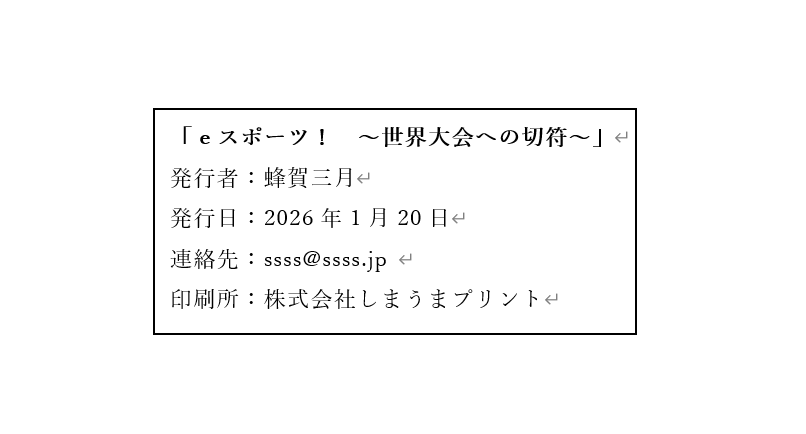
奥付はその本の責任が誰にあるのかを示すもので、本の一番最後のページに記載します。
作成する本を配布・販売する場合には必ず記載しなければいけません。
記載する内容は以下の5つです。
- 本のタイトル
- 発行者名
- 発行年月日
- 連絡先
- 印刷所の名前(株式会社しまうまプリント)
また、しまうま出版では奥付ページの右下に自動でバーコードが入ります。
奥付けも「扉」「目次」と同じく、テキストボックスで作成しました。
注文は4ページ間隔になるので、最終的なページ数の確認・調整を忘れずに!
最終的に全体を見直ししたら……原稿は完成です!!
Wordデータを念のため保存してから、次にPDFデータ化をします。
データを新しく保存する際に、ファイルの種類を「pdf」にするだけです。
データができたら、しまうま出版のサイト・同人小説印刷ページに移動します。
表紙を作る・注文をする
今回、表紙はしまうま出版の「かんたん表紙作成」機能を使用するので、注文と同時に作成します。
冊子のサイズ、綴じ方向、巻きカバーオプションの有無を選びます。
巻きカバーのデザインは作らないので、なしを選びます。
先ほど作成した原稿をアップロードします。
原稿の処理に時間が少しかかります。
自分で用意した画像で入稿することもできますが、今回は「かんたん作成」を選びます。
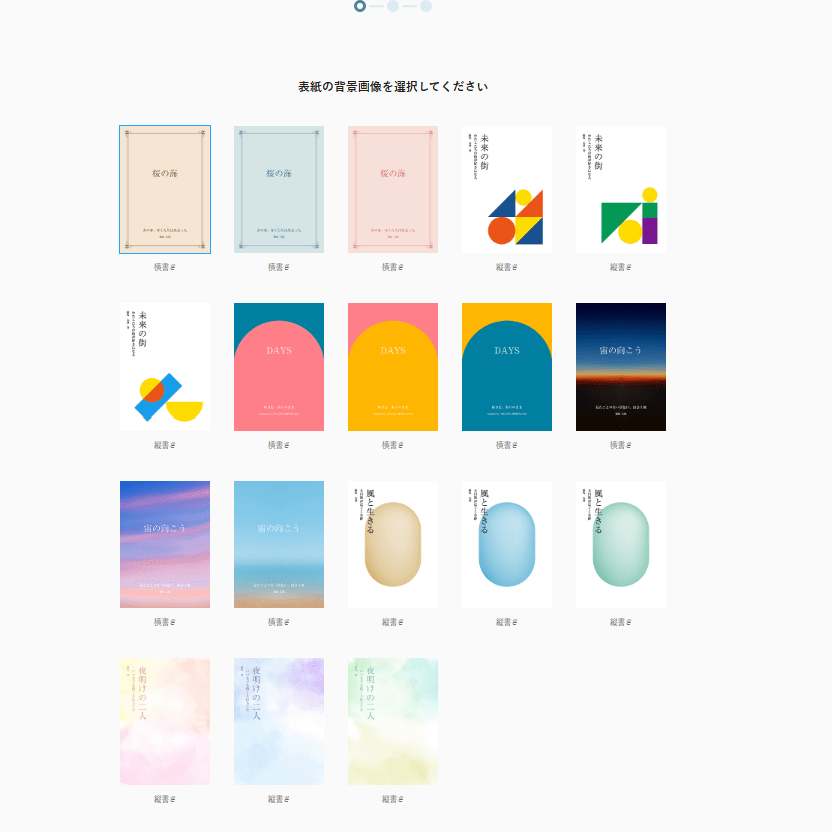
タイトル・サブタイトル、著者名を入れることができます。
サイズやフォントスタイルを選択することができます。
文字の位置を自由に変えることはできません。
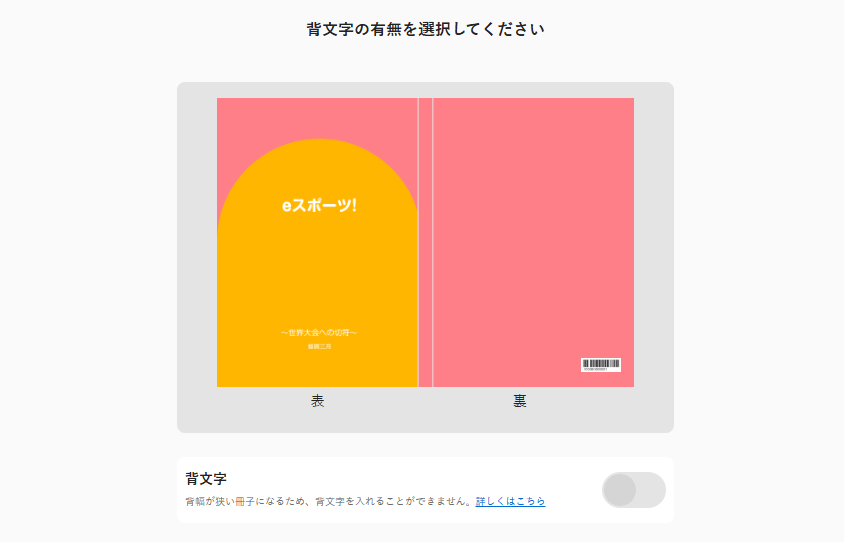
背文字についてはページ数・サブタイトルの有無によっては入れられない場合があります。
表紙のかんたん作成機能を使用する場合、背文字を入れるには一定以上のページ数が必要です。
タイトルのみの場合:94ページ以上
サブタイトルがある場合:204ページ以上
表紙・本文を合わせたプレビューが表示されるので、確認していきます。
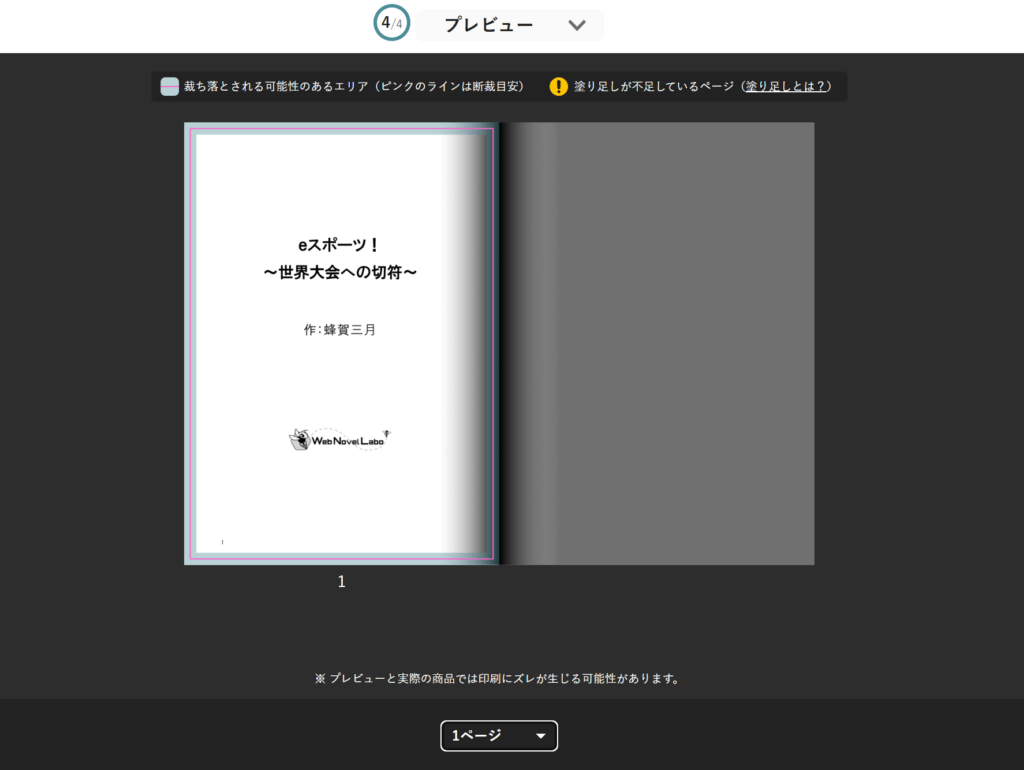
本のデザインがプレビューで確認できるので、安心しました!
クリアPP加工やマットPP加工などのオプションが付けられますが、今回はすべてなしにしました!
一番安いのでどんな本ができるのか興味があったので……。
価格は冊子のサイズとページ数、オプションの有無によって変わります。
価格の目安は下記テーブルの数字を参考にしてください。
| 24P | 52P | 72P | 100P | 152P | 200P | 252P | 300P | |
|---|---|---|---|---|---|---|---|---|
| A6 | 396円 | 508円 | 588円 | 700円 | 908円 | 1,100円 | 1,308円 | 1,500円 |
| A5 | 435円 | 570円 | 666円 | 800円 | 1,050円 | 1,280円 | 1,530円 | 1,760円 |
校正作業は大変でしたが、そのほかの作業は特に苦労することなくできました♪ 表紙、扉、目次、奥付も最低限の作業のみです
自分の作品がどれくらいの値段で注文できるかは、しまうま出版のシミュレーションページで見積もりができます。
私の場合は、こんな感じの料金になりました
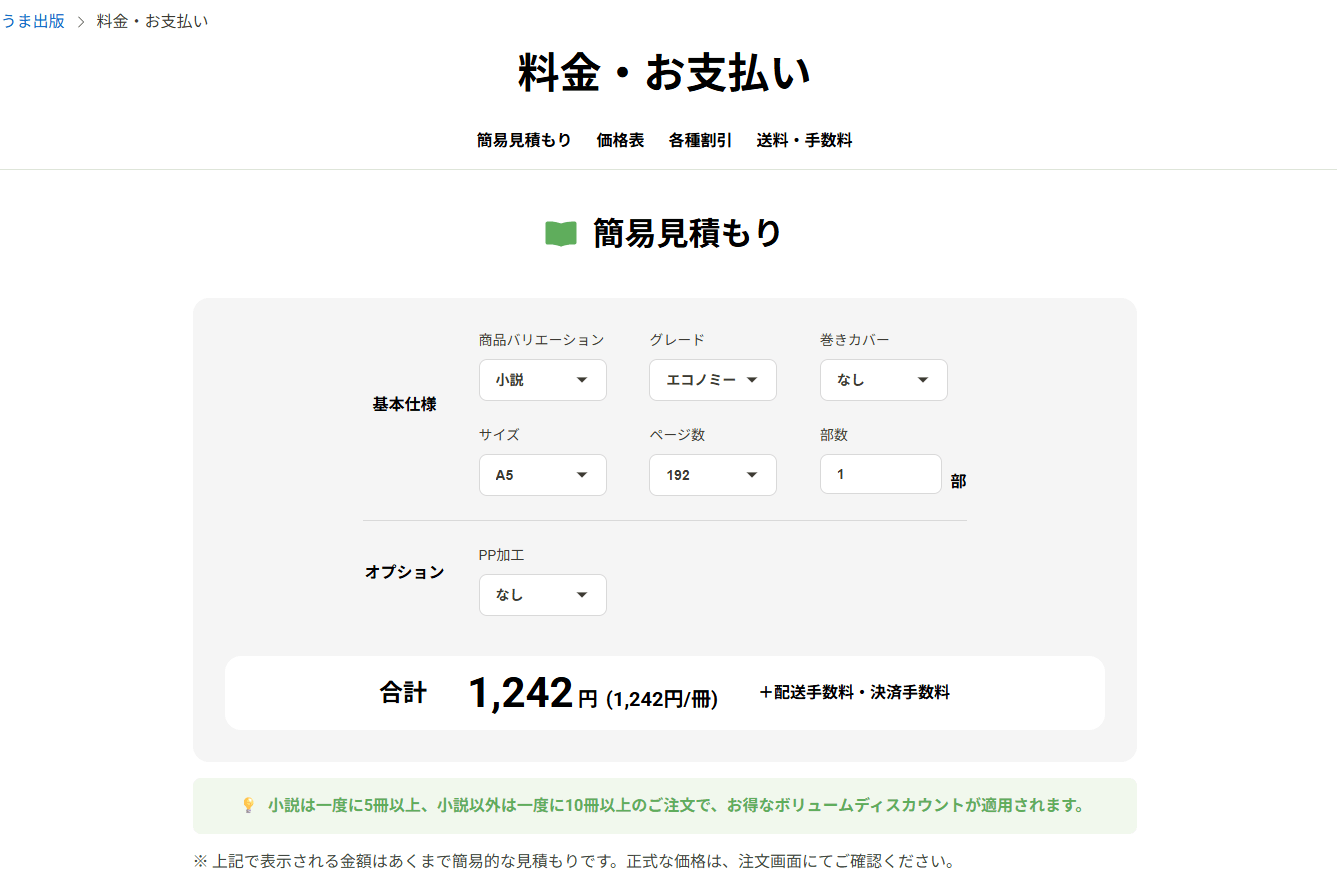
1冊単位だとやっぱり割高になりますね。
自分用だとか、少人数の限られた方に配る用途ならいいかもしれません。
知っておいてほしいのが、5冊以上発注する場合はお得なボリュームディスカウントが適用されるということ。
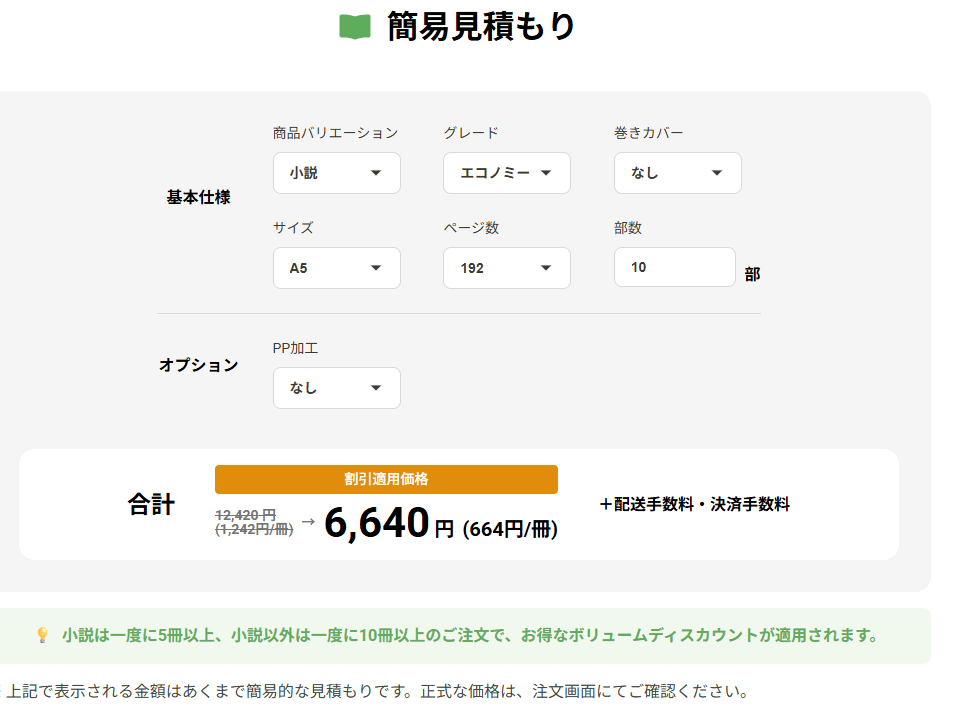
10冊以上発注すると1冊の値段がほぼ半額になるので、イベントなどに使うなら10冊以上の注文にした方がいいかも。
見積もりシミュレーションができるのも、安心できるポイントです。
悩んだ結果、私は自分の手元に置いておくための本なので3冊だけ注文することにしました。

支払いもできたし、あとは届くの待つだけ……!
自分だけの小説本が届きました!
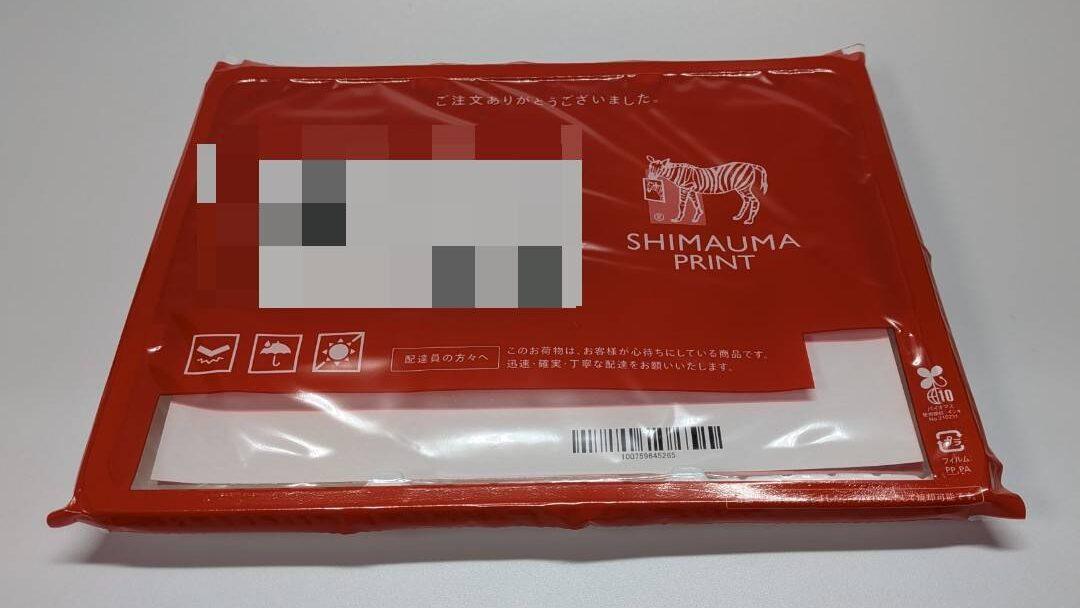
なんか八つ橋みたいなおいしいお菓子が入ってそう。
本が汚れたり傷ついたりしないようにするためか、けっこう厳重な梱包ですね。
1冊1冊がこの梱包で届きました。
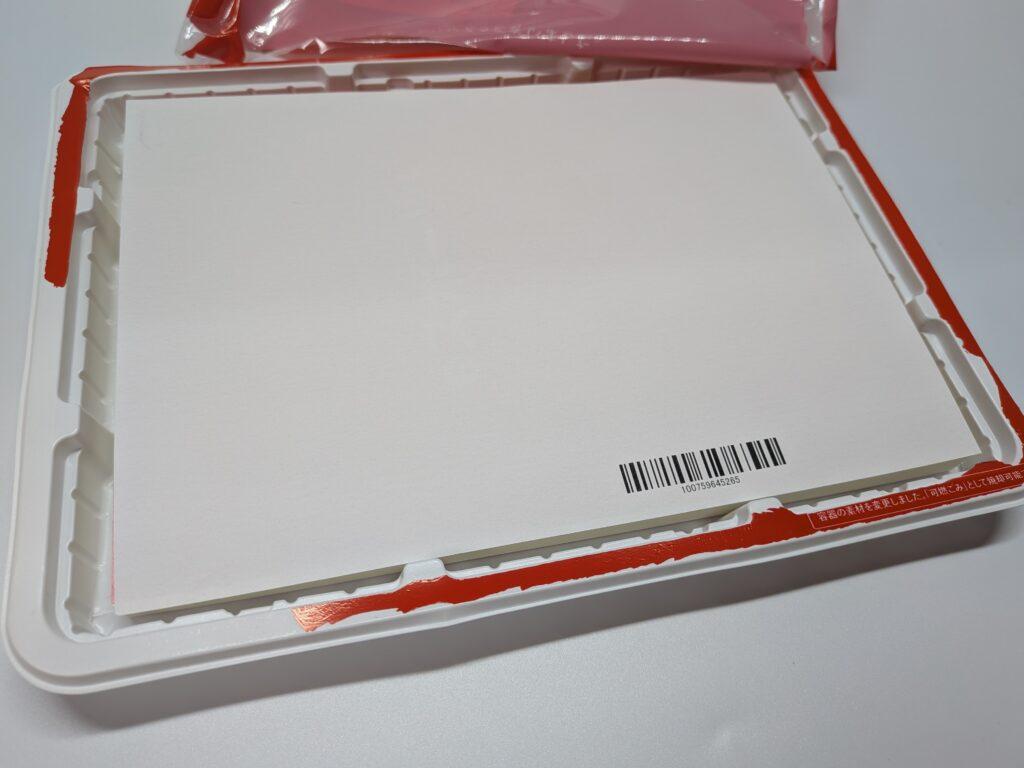
梱包と表紙の間に白い紙を入れてくれるので、本の内容を誰かに見られる心配はなさそうです。
お菓子と勘違いして開けられる可能性はあります。
さて、実際に本を見てみます!
なんだかドキドキ…!
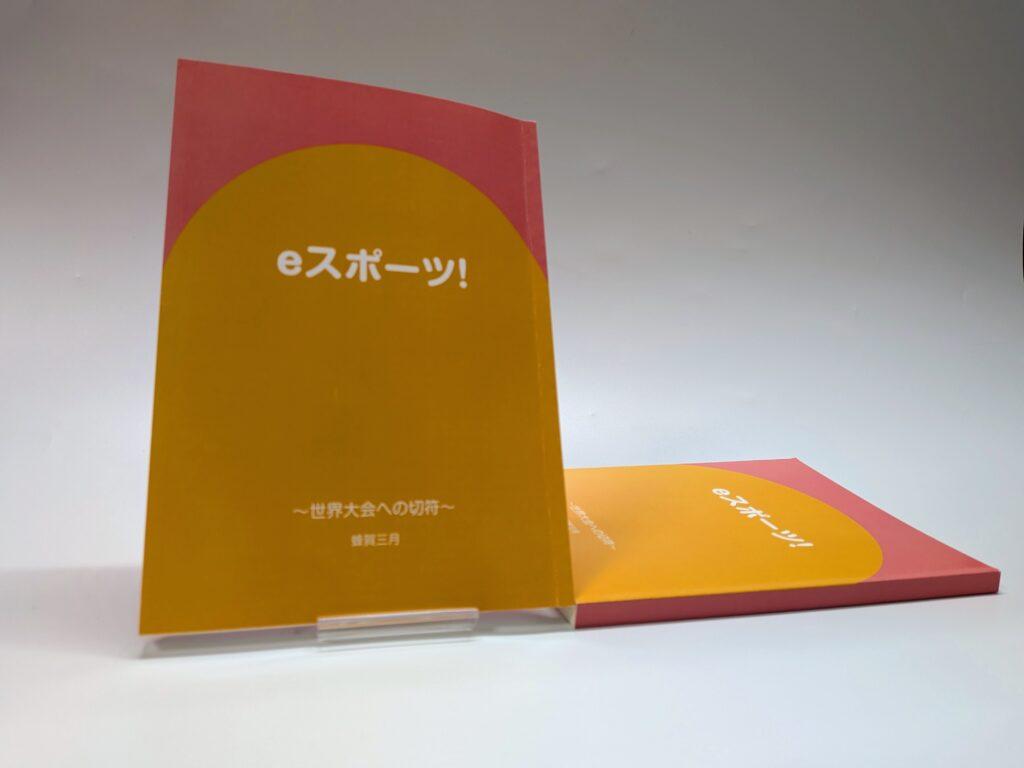
すっごくちゃんとした本……!
だけど後悔したのが、背文字を入れなかったこと。
私の作品は合計192ページでサブタイトルをつけたので、背文字は入れられなかったんです。
けっこう厚みのあるしっかりした本なので、背文字を入れられたらもっと良い見た目の本にできたと思います。
サブタイトル部分を工夫するか、エピソードを加筆してページ数を少し追加しても良かったかもしれません。
扉・本文・奥付に自動で入るバーコードはこんな感じになりました。
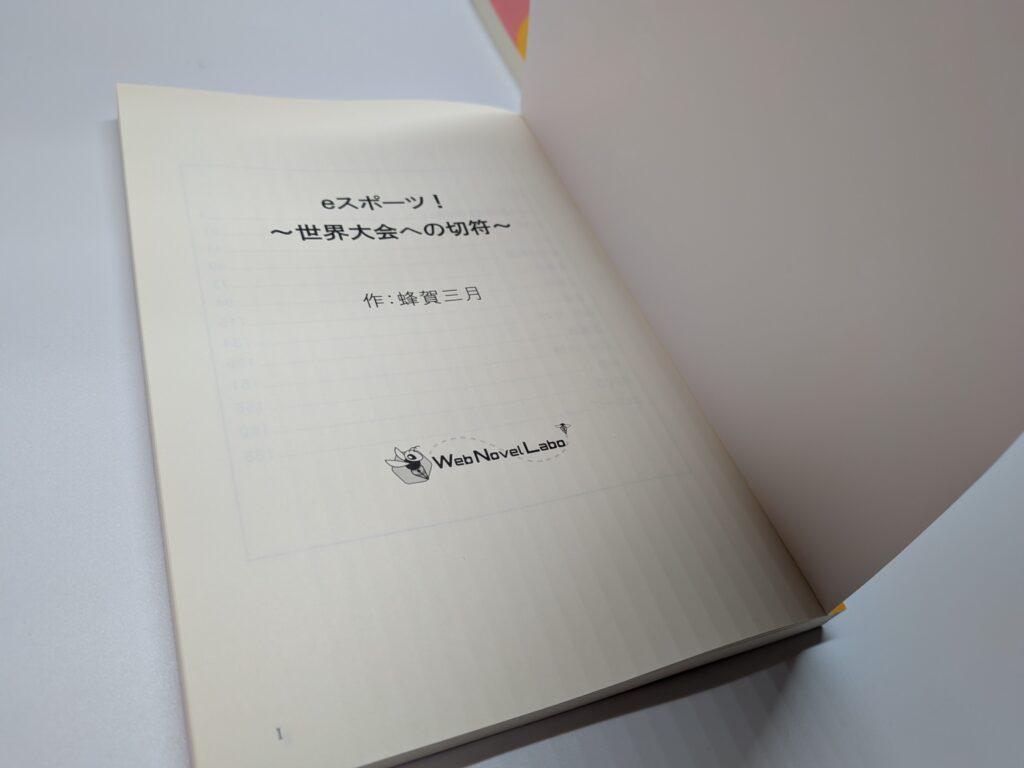
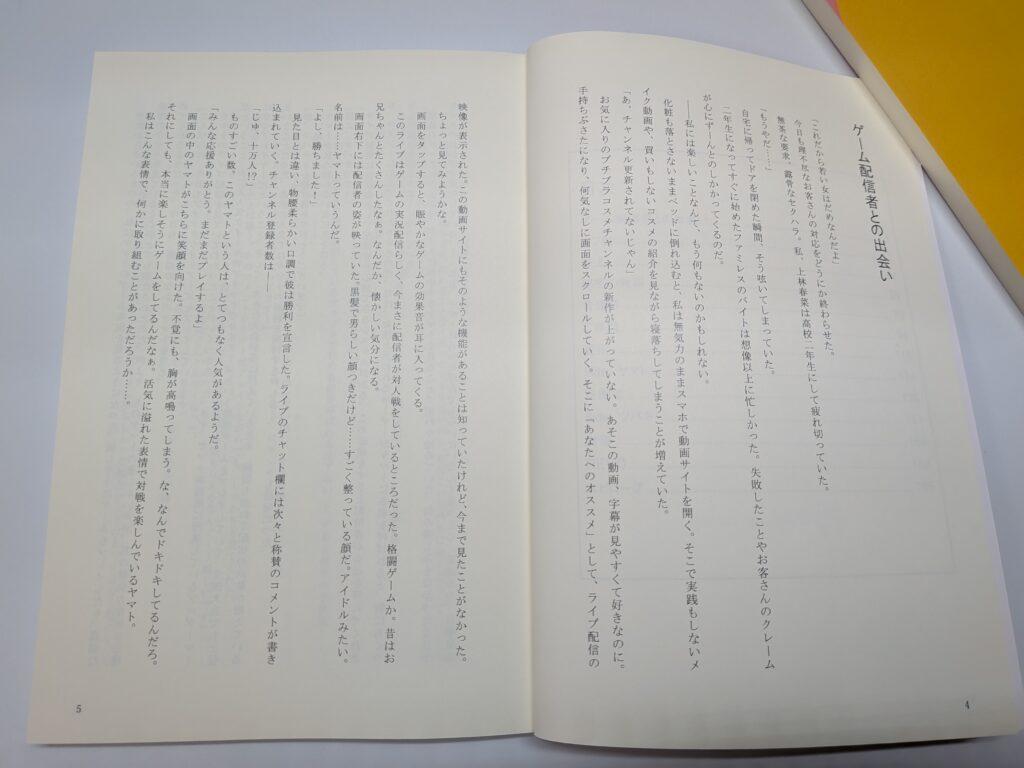
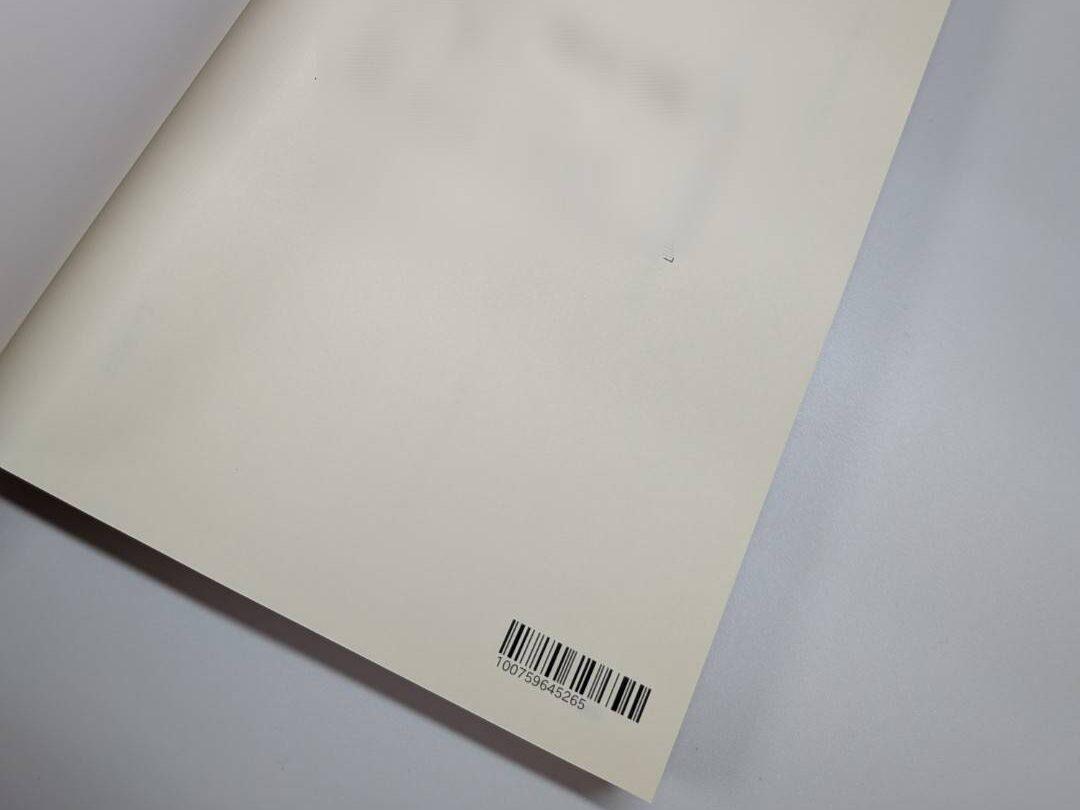
用紙が薄いクリーム色のためか、目になじんでいい感じです。
パラパラめくるだけでも創作テンションが上がってきます!
しまうま出版で小説冊子を印刷してみた感想・評価
想像以上に良かったです!
- 原稿のテンプレートが用意されているのでWordが苦手な自分でもとっつきやすかった
- 外部のサービスを使わなくても表紙が簡単に作れた
- 本のプレビューがあるので、印刷したときのイメージがわきやすい
- 料金シミュレーションがあるので注文の前に確認できて安心
注文する場合は、原稿を作成する前に料金シミュレーションをした方がいいと思います。
あと、背文字を入れるかどうかを決めておくこと。入れる場合は必要ページ数を確認しておくこと。
原稿を作成する前にページ数を決めてから作業する方が良さそうです。
届いた本が想像以上にいい本だったので「もっとこだわれば良かった~!」「もっといいのができたはずなのに~!」と後悔しちゃいました。次はもっと素敵な本を作りたいです。
もしかして、こうやって人は同人誌作りに目覚めていくのでしょうか…。
とはいえ、作業や手間を考えると充分なクオリティの小説冊子になったといえます!
イベントに出るためじゃなく、自分用に1冊みたいな感じで気軽に注文できるのも嬉しいところでした。
自分にとって大切な作品が手元に本として残っているのは、特別な体験だと思います。
期間限定クーポンをプレゼント!
なんと、しまうま出版の担当者様のご厚意で、読者さま限定クーポンをいただきました!!
初めてしまうま出版を利用する作家さんに限り、初回購入が10%OFFになります。
しまうま出版初回購入10%OFFクーポン
■クーポンコード
WNL2602
有効期限:2026年3月8日
※しまうま出版をはじめてご利用いただくお客様に限りご利用いただけます。
※しまうま出版の合計金額から10%を割引するクーポンです。
※お一人様1回のみご利用いただけます。
※他クーポンとの併用はできません。
※このクーポンコードはお客様専用です。転載を禁じます。
※ご注文完了後にクーポンは適用できません。
お得なクーポンなので、ぜひ活用してくださいね!
次回予告

なんかもうちょっと作ってみたくなったんで、しまうま出版さんとタイアップしたアンソロジーとか作ってみたいです
いいですよ!! でも、作家さんを集める必要が……
できます
※Wordの操作は苦手だけど、人に声をかけるのだけは得意
次の記事では「タイアップアンソロジーを作って売ってみる」をお届けします。
コメント